v2rayN使用教程
v2rayN 简介说明

v2rayN是Windows平台、macOS平台、Linux平台多平台网络代理软件客户端,基于Xray及sing-box内核开发,内置在线订阅转换工具,支持翻墙协议有Hysteria2、Shadowsocks (SS)、Socks5、Socks5 Over TLS、Trojan、V2Ray、Xray等科学上网协议。
v2rayN 下载地址
电脑:https://github.com/2dust/v2rayN/releases/
手机:https://github.com/2dust/v2rayNG/releases/
v2rayN 安装教程
软件目录
下载完成后,找到合适的目录,推荐安装在非系统盘,解压压缩包,解压后的目录如下图所示。
[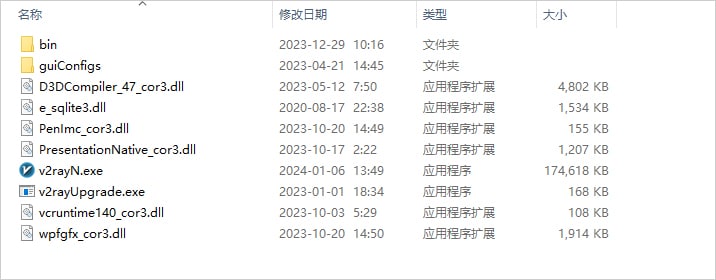 ](./v2rayN 使用教程 、节点订阅、配置技巧 - v2rayN_files/1765166975-v2rayN-Floder.jpg)安装目录
找到软件主程序v2rayN.exe双击鼠标左键即可开始使用,程序启动后会最小化到任务右小角的托盘,鼠标双击蓝色的V字小图标,即可打开软件的主界面。
图标说明
不同状态下软件的图标颜色是不一样的,参考下表图标颜色说明。
| 图标 | 软件状态 | 说明 |
|---|---|---|
| 蓝色 | 清除系统代理 | 每次启动/重启服务的时候,强制把windows系统(ie)的代理清除掉。 |
| 红色 | 自动配置系统代理 | 每次启动/重启服务的时候,强制设定windows系统(ie)的代理。 |
| 紫色 | 不改变系统代理 | 每次启动/重启服务的时候,什么都不做。作用就是保留其他软件设定的代理。 |
v2rayN 使用教程
订阅设置教程
一些代理机场往往会提供一个订阅地址,就可以使用订阅方式导入节点信息,点击软件主界面的订阅分组,点击订阅分组设置,如下图所示:
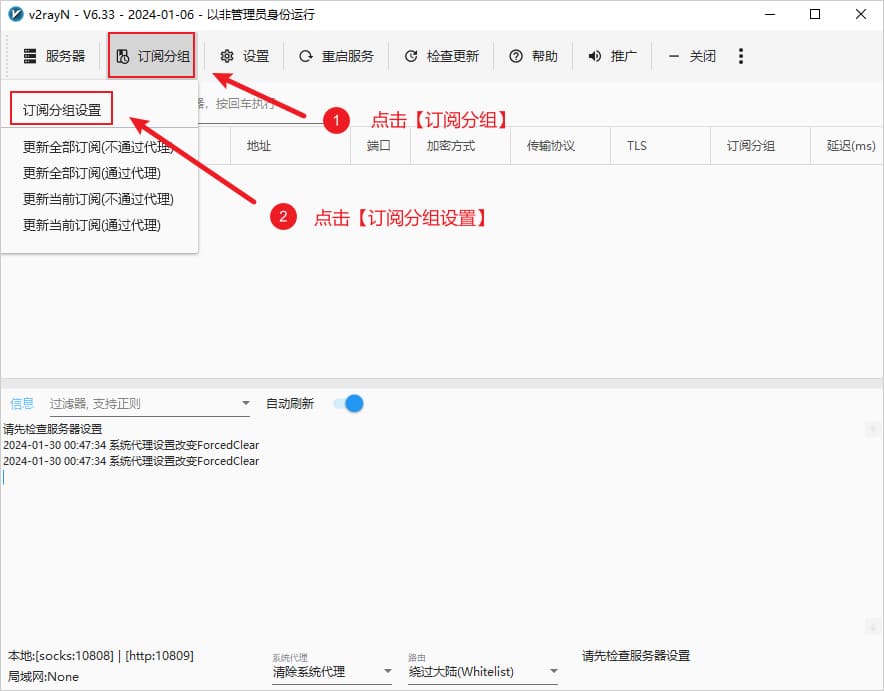 订阅分组
订阅分组
在弹出的窗口中点击添加,如下图所示:
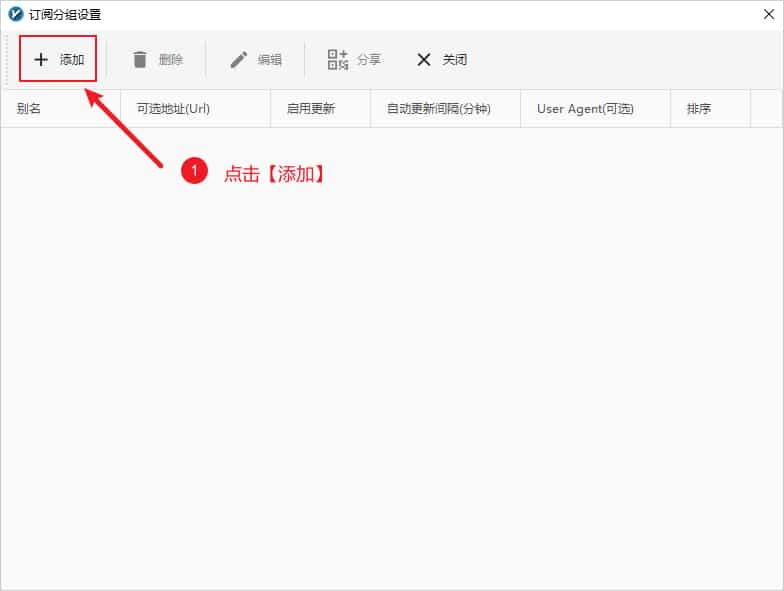 添加订阅分组
随后在弹窗的窗口中,输入别名,在可选地址(Url)部分粘贴订阅地址,点击添加,然后点击确定,如下图所示:
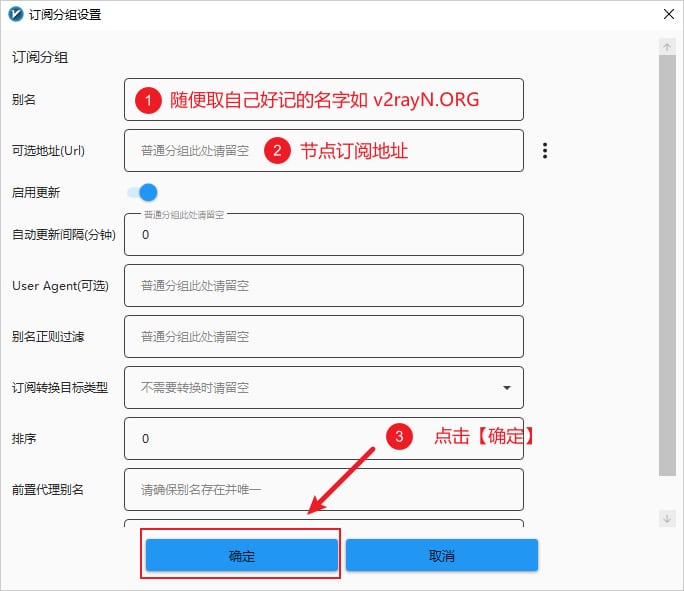 订阅分组设置
添加完成后,点击软件主界面的订阅分组,然后点击更新全部订阅(不通过代理)即可成功使用订阅地址添加节点信息,如下图所示:
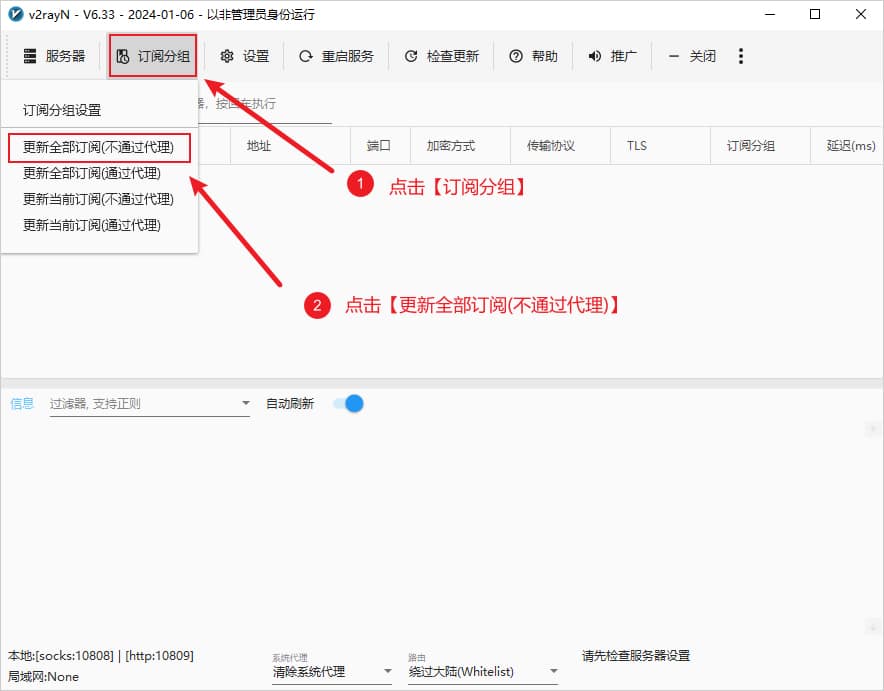 更新全部订阅
在添加完节点信息后,开启系统代理并选择路由模式,即可开始使用代理服务器上网了,如下面系统代理及路由模式章节所述。
选择节点
在软件主界面选择任意节点,单击鼠标右键,在弹出的窗口中扎到设为活动服务器即可选择节点,如下图所示,然后开启系统代理即可,也可以选择任意节点,双击鼠标左键选择节点。
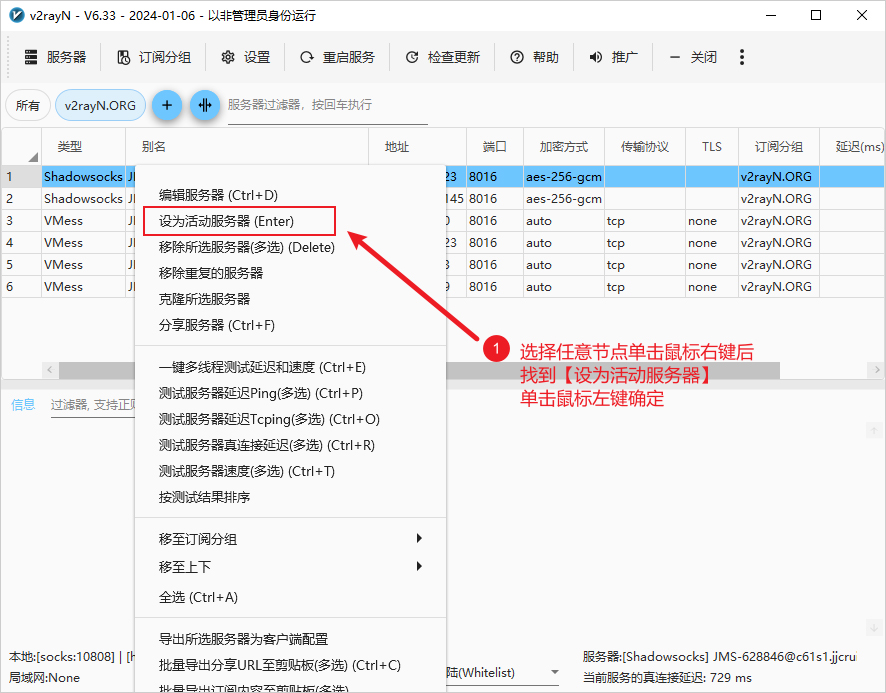 选择节点
选择节点
系统代理
按照上面的配置教程配置完服务器(节点)后,需要设置系统代理才能让浏览器支持科学上网功能,在任务栏右下角系统托盘找到软件的图标,在图标上单击鼠标右键,点击自动配置系统代理,此时软件的图标会标称红色,至此就可以开始使用了,打开Google试试能不能访问吧。
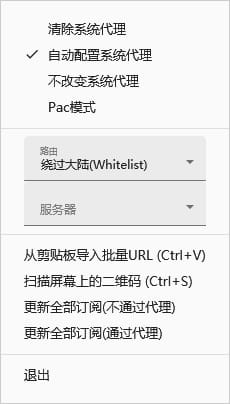 自动配置系统代理
路由模式
路由的功能是将入站数据按需求由不同的出站连接发出,以达到按需代理的目的。这一功能的常见用法是分流国内外流量,可以通过内部机制判断不同地区的流量,然后将它们发送到不同的出站代理,有以下三种路由模式可以选择。
- 绕过大陆(Whitelist)模式:即原先版本里的白名单,只是白名单内的网站通过节点服务器代理上网
- 黑名单(Blacklist)模式:除了黑名单内的网站,其余网站都通过节点服务器代理上网
- 全局(Global)模式:所有网站通过节点服务器代理上网
根据不同的需求选择合适的路由模式,一般选择白名单模式。
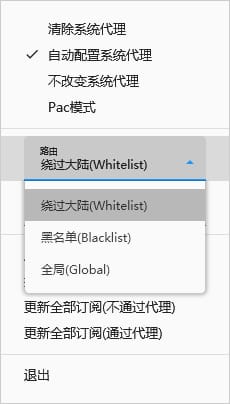 路由模式
路由模式
开机自动启动
在点击软件主界面的设置,点击设置然后点击参数设置进入参数设置页面,如下图所示:
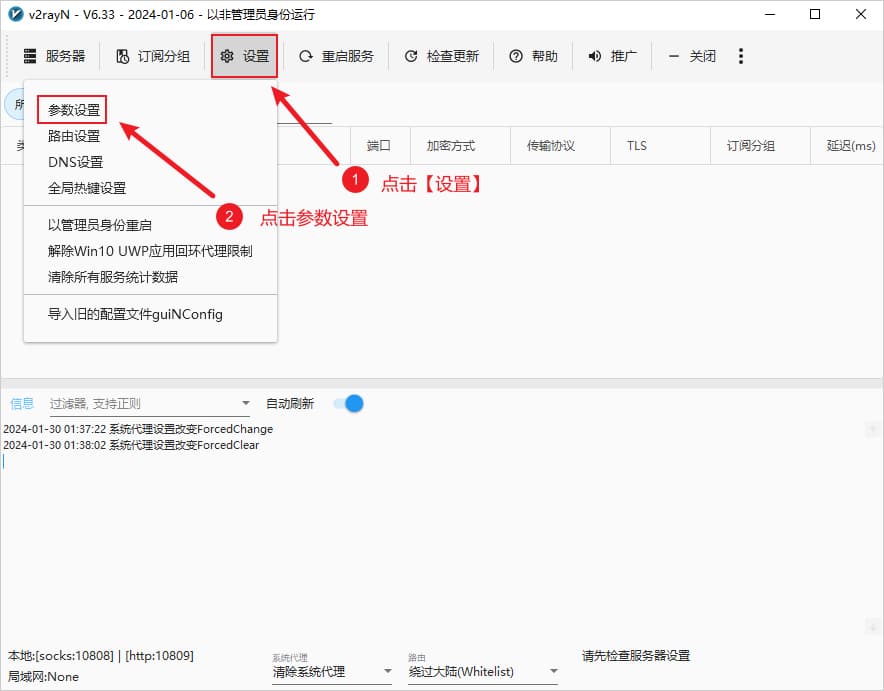 参数设置
参数设置
进入参数设置后,选择v2rayN设置标签页,勾选上开机自动启动复选框,然后点击确认,如下图所示。
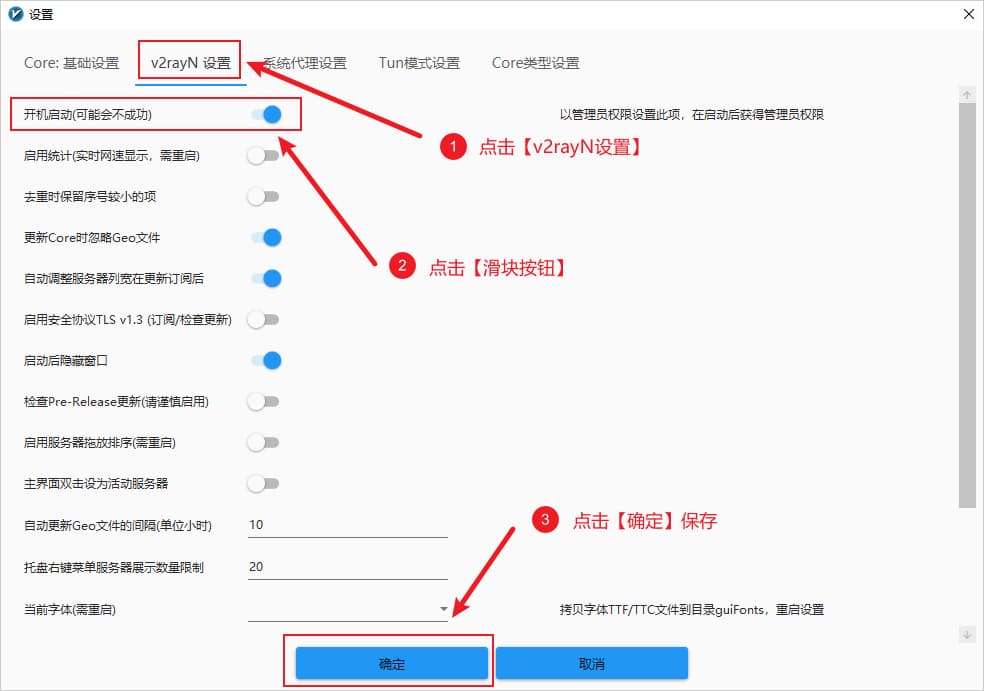 设置开机自启动
更新教程
可在线自动更新软件、Xray-Core、sing-box Core、Geo files,通过点击软件主界面的检查更新进行在线更新,如下图所示。
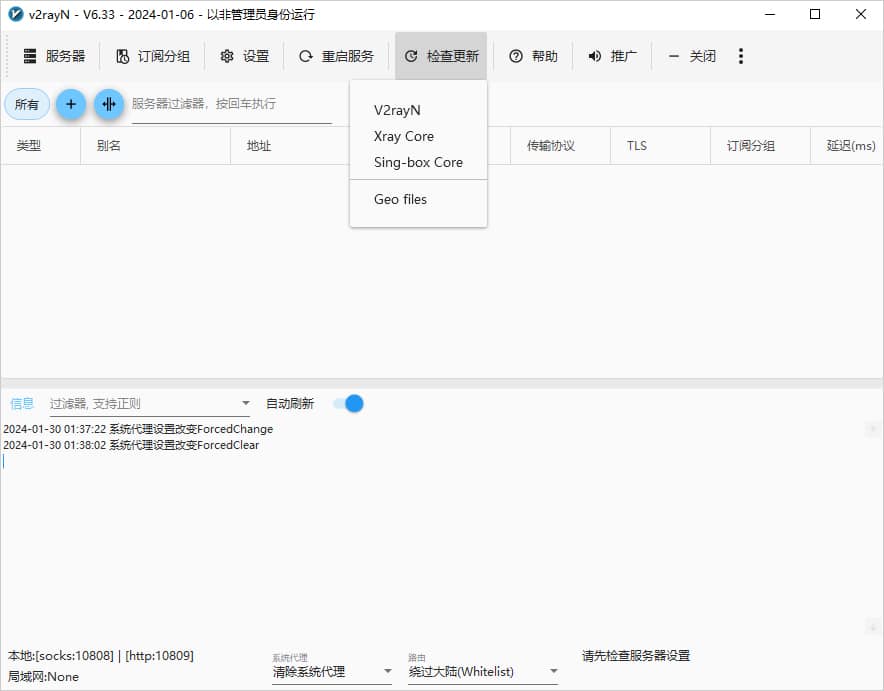 检查更新
检查更新